Workspace & anggota tim
Atur nama dan zona waktu workspace, undang anggota, dan pahami setiap peran.
Setiap workspace memisahkan channel, automation, kontak, dan percakapan. Undang tim agar bisa membalas pesan bersama, dengan akses sesuai peran.
- Owner: akses penuh, termasuk billing, peran Admin, dan menghapus workspace.
- Admin: mengelola channel, automation, dan kontak.
- Member: membalas percakapan dan memperbarui kontak; flow mengikuti penugasan.
- Viewer: hanya membaca. Ekspor dan hapus kontak butuh Owner atau Admin.
Langkah-langkah
Periksa pengaturan workspace
Buka Pengaturan di sidebar. Pastikan nama, bahasa, dan zona waktu benar, karena jadwal, laporan, dan pesan bertanggal mengikuti zona waktu ini.
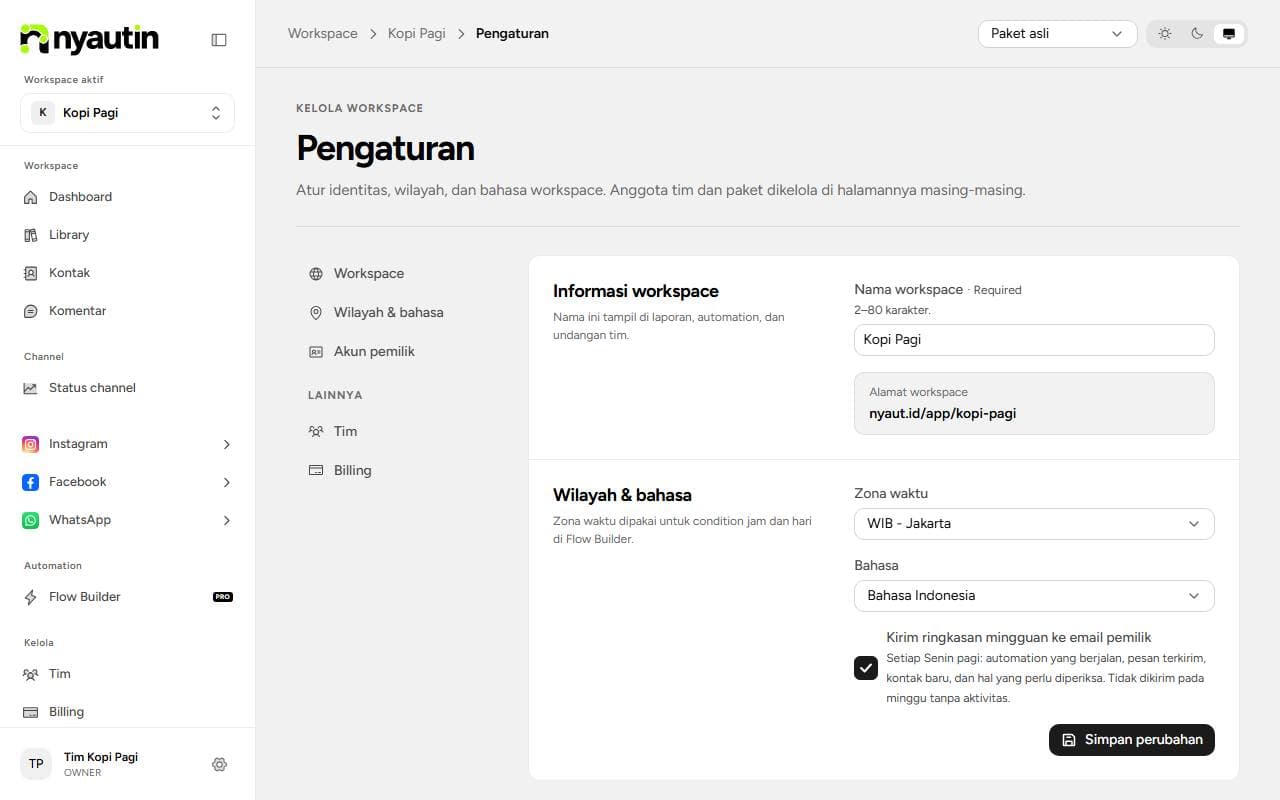
Pengaturan workspace: informasi, wilayah, dan bahasa. Undang anggota
Buka Tim, pilih Tambah Anggota, isi email dan pilih peran, lalu Kirim undangan.
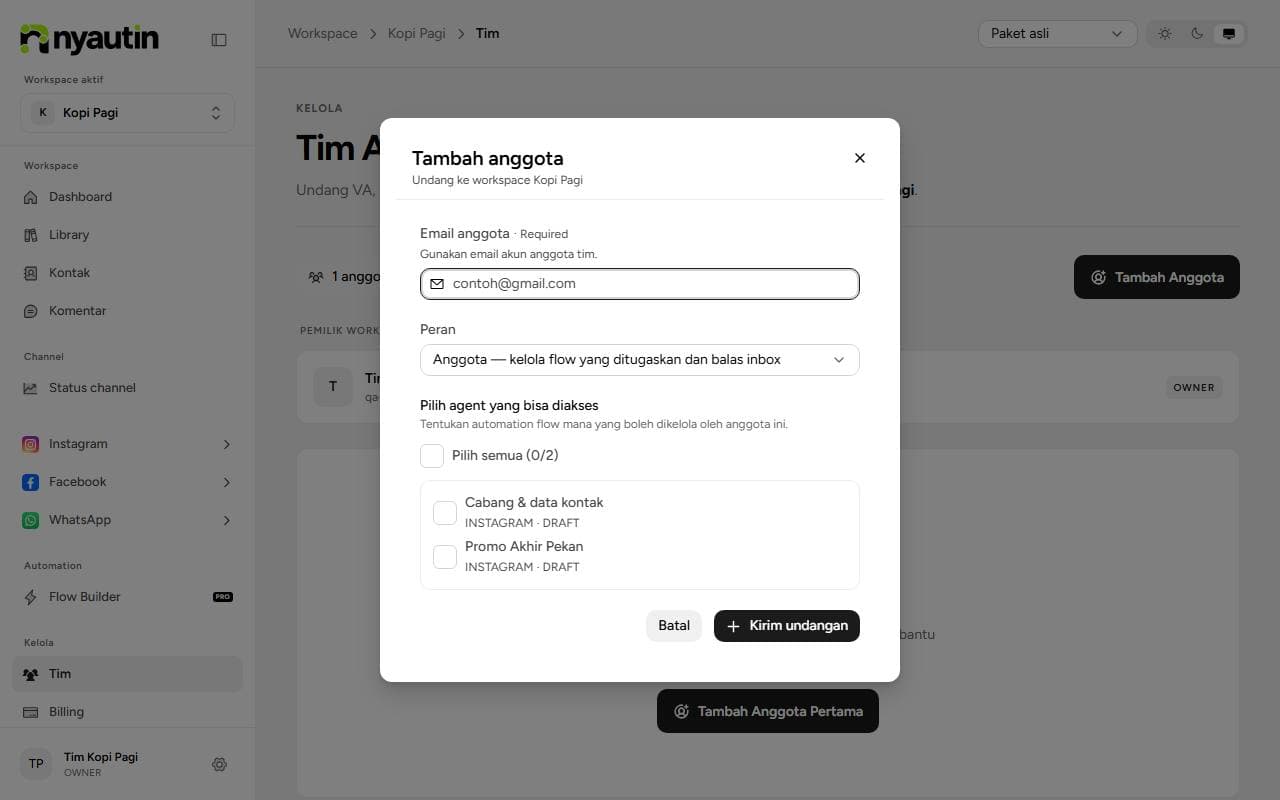
Form undangan anggota tim. Penerima menerima undangan
Penerima masuk dengan email yang sama seperti di undangan, lalu memilih Terima undangan di halaman pemilih workspace.
Kalau ada kendala
| Masalah | Yang dilakukan |
|---|---|
| Undangan tidak terlihat oleh penerima | Pastikan penerima masuk dengan email yang persis sama dengan undangan. Undangan berstatus menunggu sampai diterima atau ditolak. |