Live chat di website
Atur widget, pasang satu baris kode, dan balas otomatis saat tim sedang sibuk.
Live chat menampilkan widget di pojok website Anda. Chat pengunjung masuk ke Inbox bersama DM Instagram dan Messenger. Menu Live chat di CRM berisi Widget, Auto Reply, dan Kontak.
Langkah-langkah
Atur tampilan widget
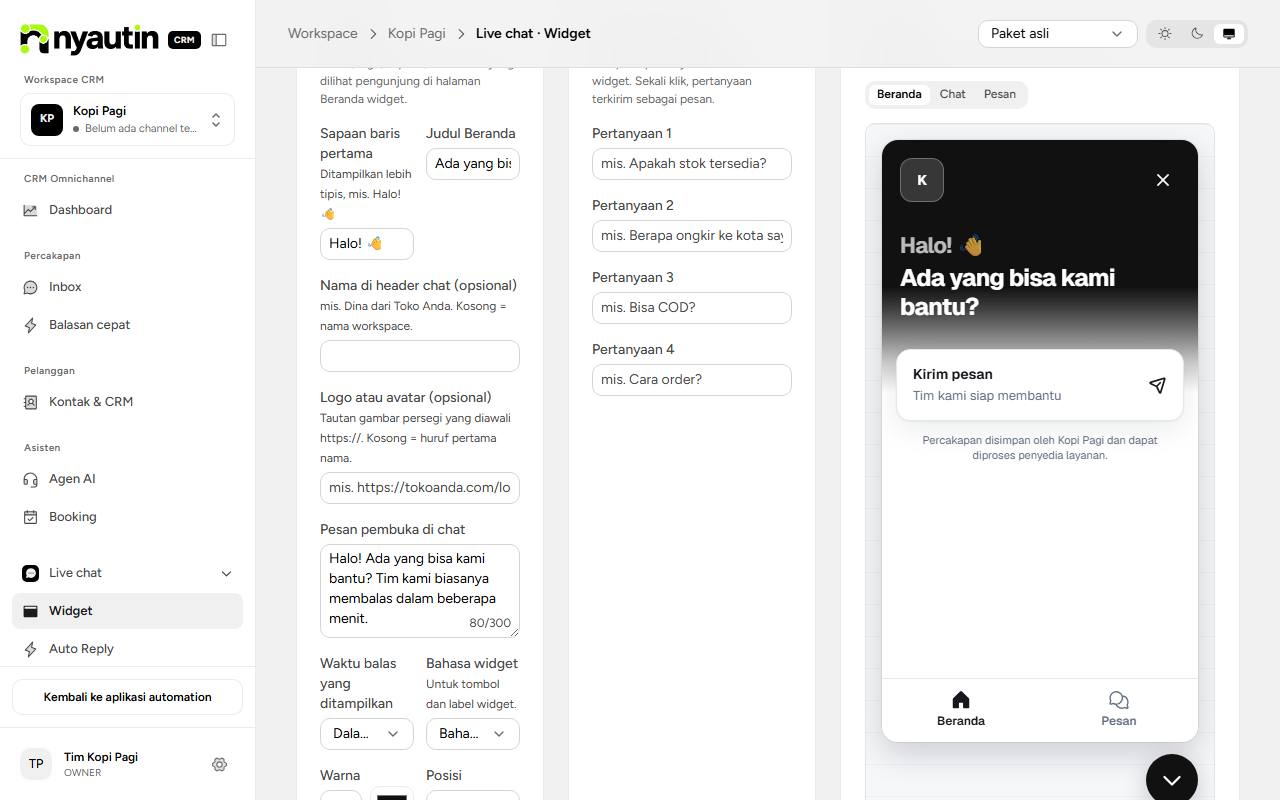
Buka Live chat › Widget. Di tab Tampilan, atur judul, sapaan, logo, warna, posisi, bahasa, dan pertanyaan cepat. Pratinjau di kanan langsung mengikuti.
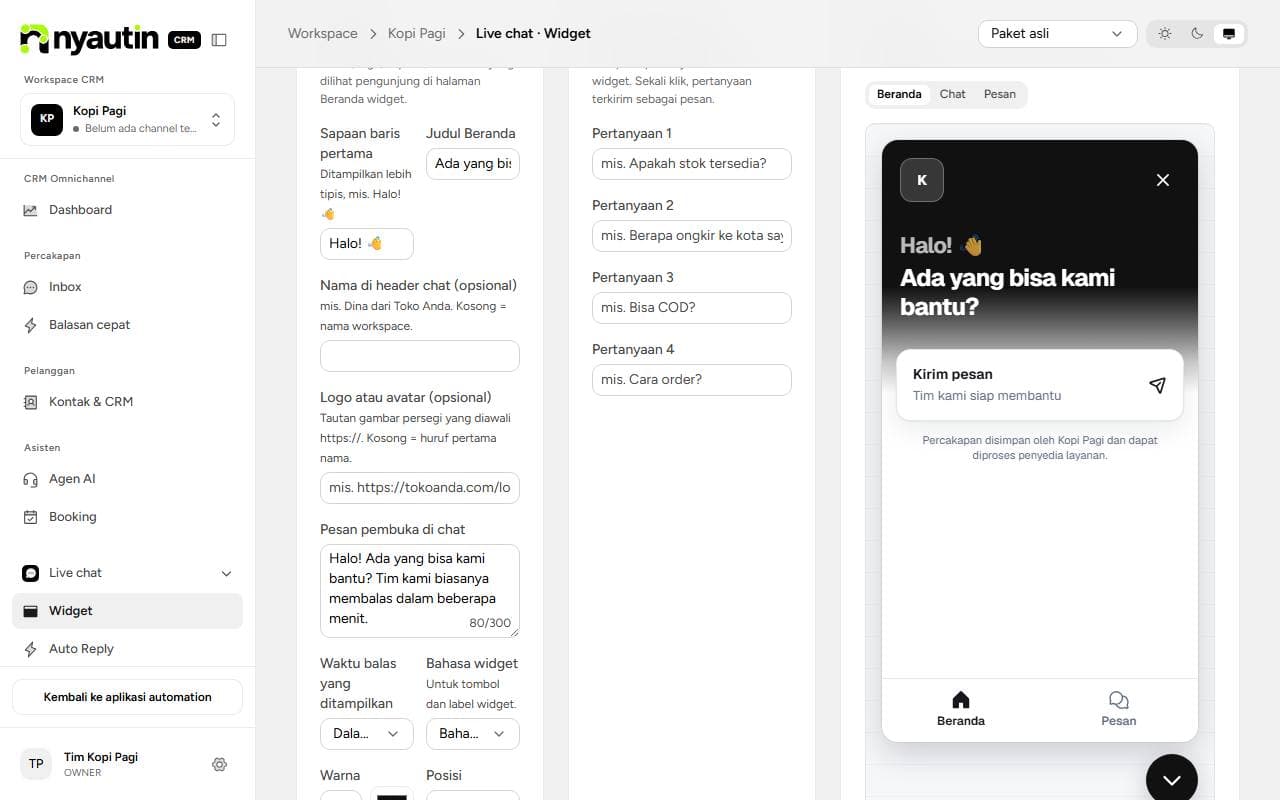
Pengaturan tampilan widget dengan pratinjau. Pasang di website
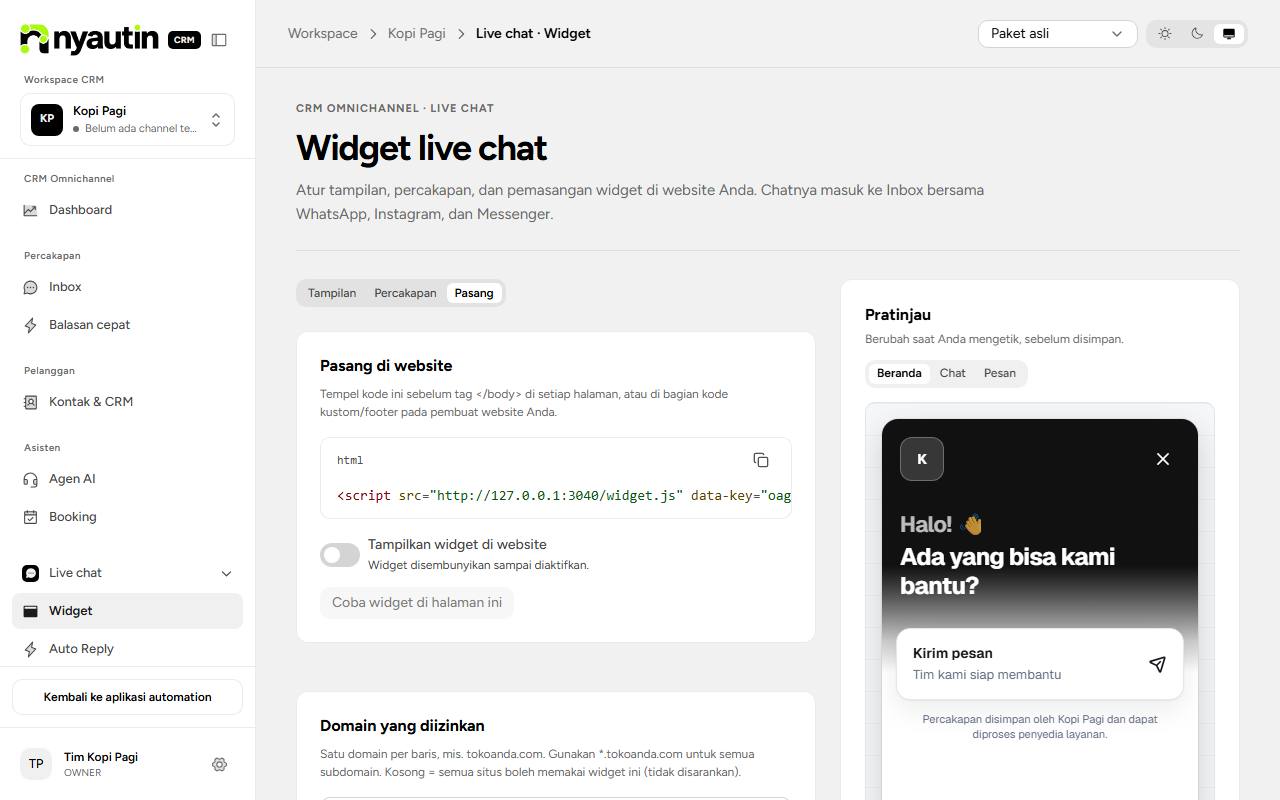
Buka tab Pasang, salin kodenya, dan tempel sebelum
</body>di semua halaman. Isi domain yang diizinkan agar widget hanya tampil di website Anda.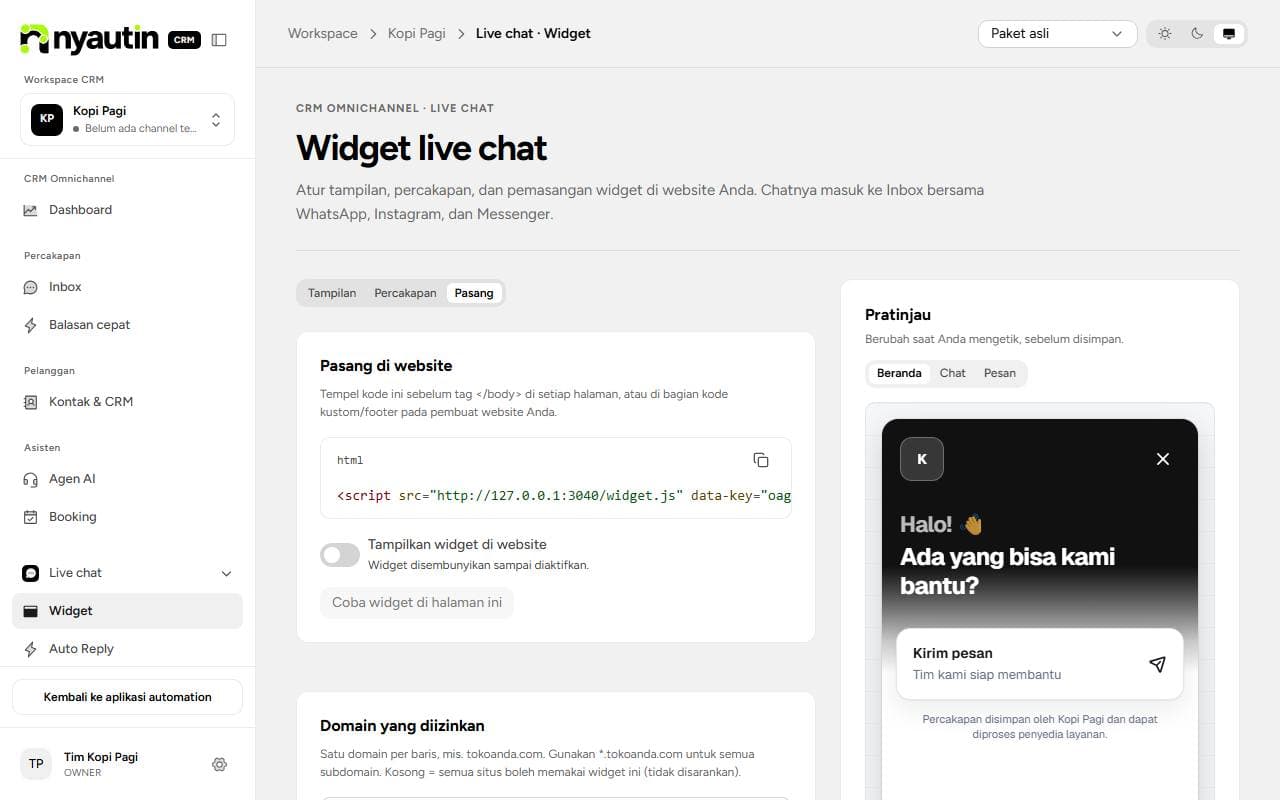
Tab Pasang: kode widget dan domain. Siapkan auto reply
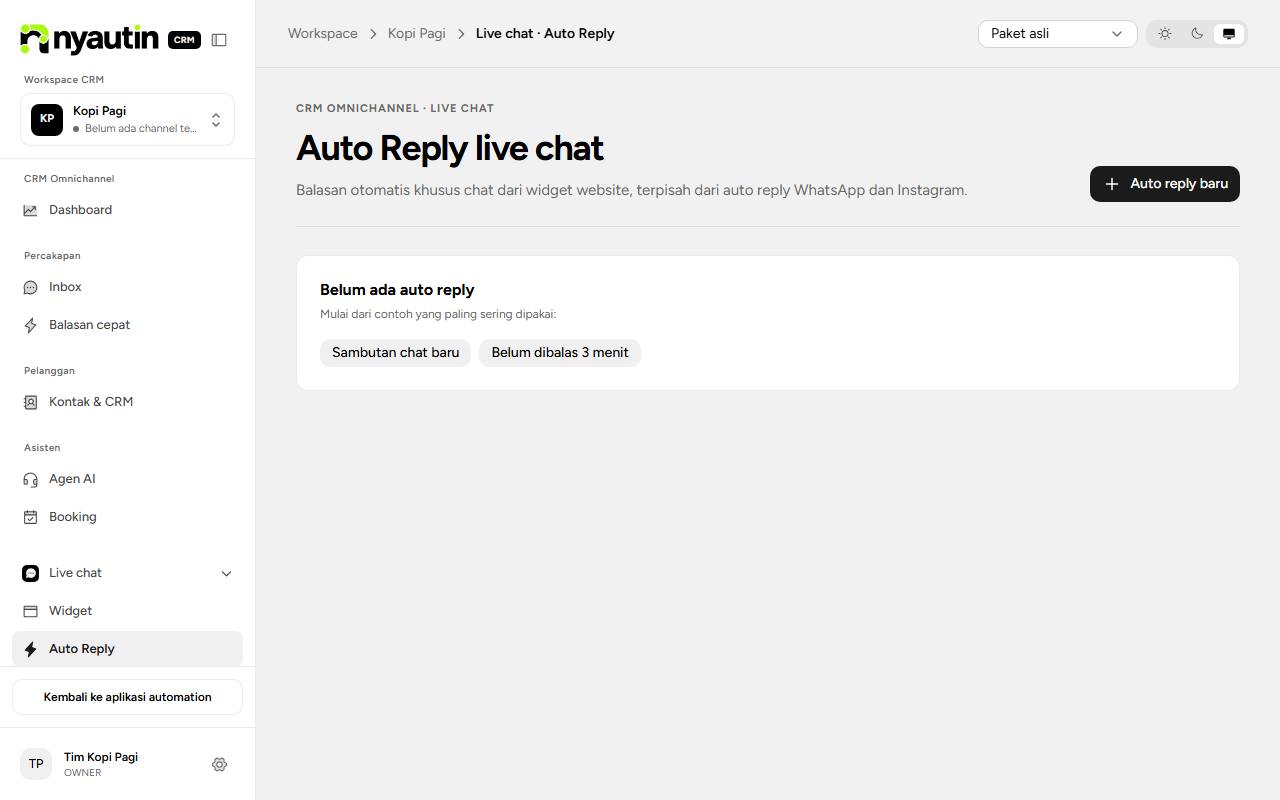
Buka Auto Reply untuk sambutan chat baru, balasan kata kunci, pesan di luar jam kerja, atau pesan saat chat belum dibalas beberapa menit.
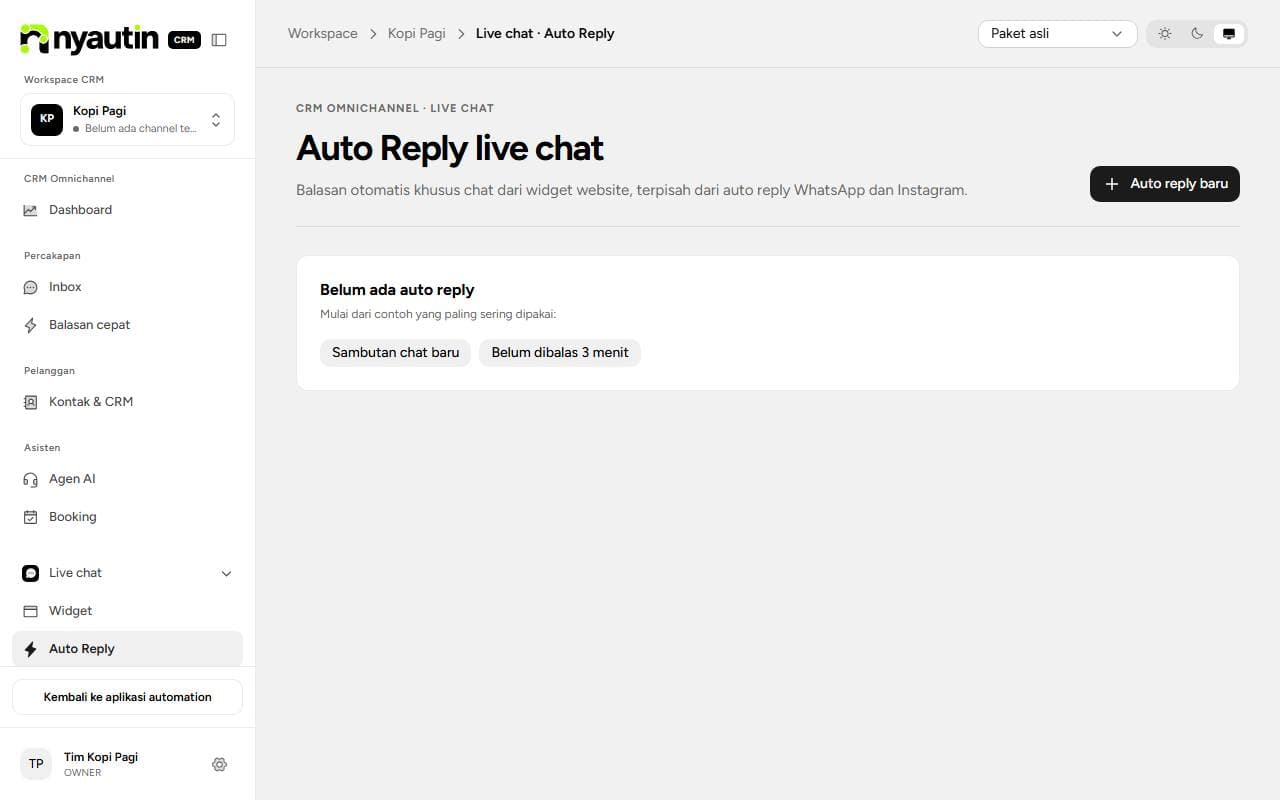
Auto Reply live chat. Lihat pengunjung
Menu Kontak di Live chat menampilkan pengunjung yang pernah chat dan yang sedang online.
Catatan penting
Alamat dan kunci widget yang benar ada di tab Pasang workspace Anda. Jangan menyalin contoh dari halaman lain.
Kalau ada kendala
| Masalah | Yang dilakukan |
|---|---|
| Widget tidak muncul | Pastikan Tampilkan widget di website aktif, domain website ada di daftar yang diizinkan, dan kode ditempel di semua halaman. |