Kenalan dengan Flow Builder
Buka workflow yang sudah berjalan, baca alurnya dari pemicu sampai pesan terakhir, lalu coba lewat Preview.
Flow Builder ada di paket Pro. Preview hanya simulasi di layar, jadi tidak ada DM yang terkirim selama kamu belajar.
Daftar workflow
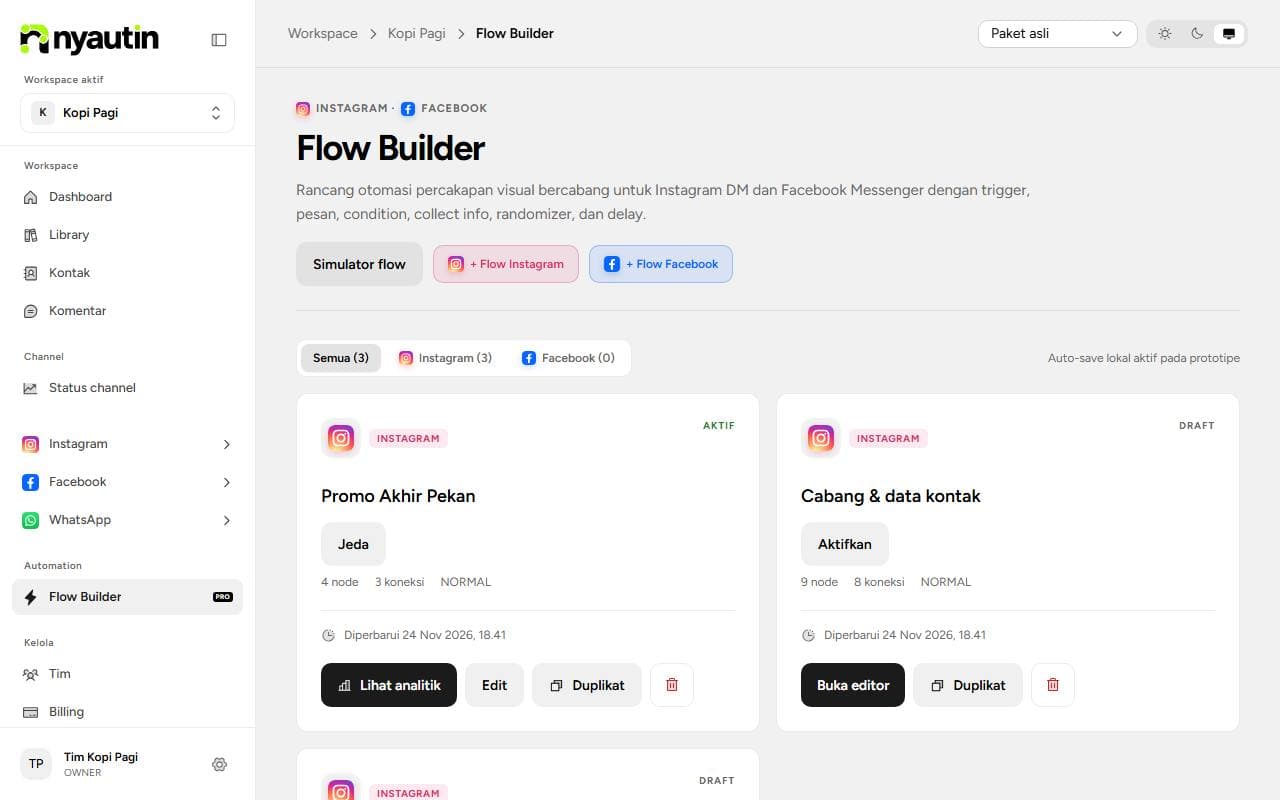
Menu Flow Builder berisi semua workflow di workspace ini. Satu workflow adalah satu alur DM otomatis.
Label di pojok kartu menunjukkan statusnya. Workflow yang sudah terbit punya tombol Lihat analitik.
Versi tertulis
Semua langkah di pelajaran ini dalam bentuk teks, untuk dibaca ulang kapan saja.
Daftar workflow
Menu Flow Builder berisi semua workflow di workspace ini. Satu workflow adalah satu alur DM otomatis.
Label di pojok kartu menunjukkan statusnya. Workflow yang sudah terbit punya tombol Lihat analitik.
Buka canvas
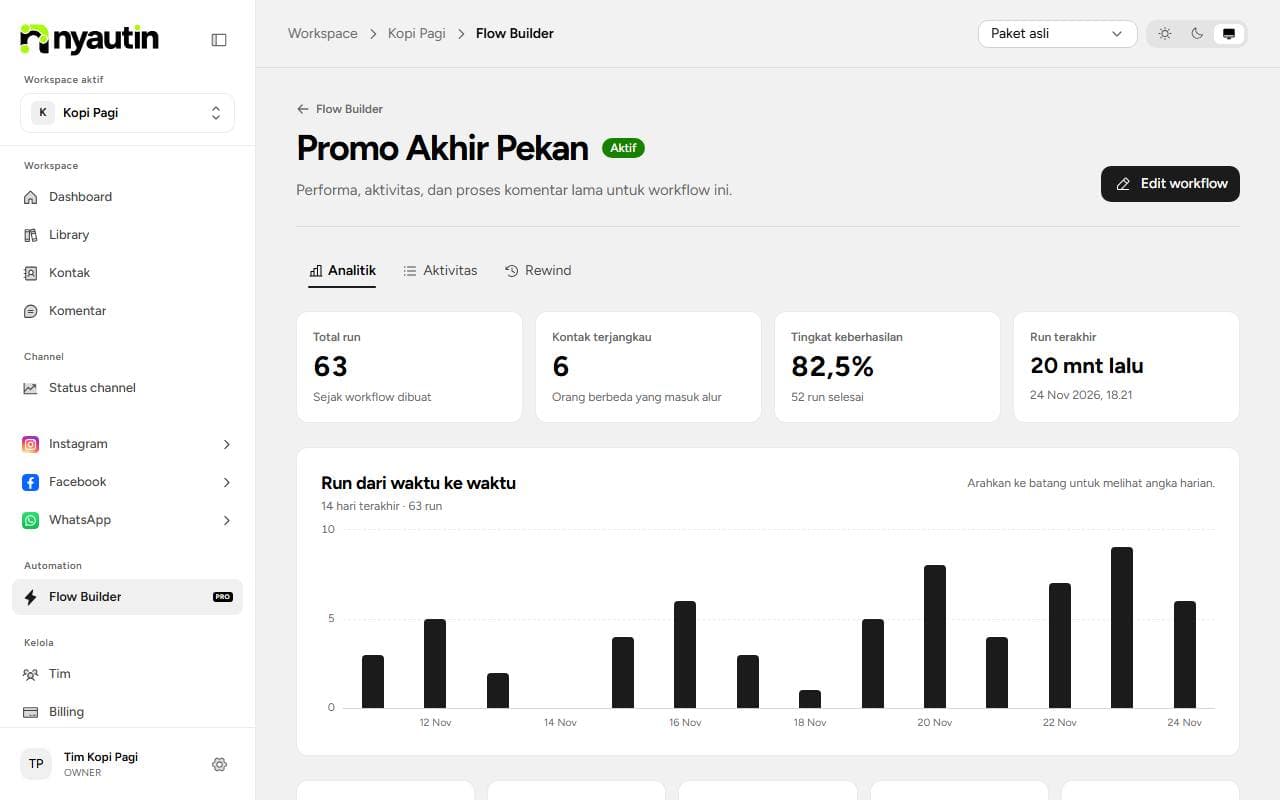
Workflow yang sudah terbit selalu terbuka di halaman Analitik lebih dulu, supaya hasilnya langsung terlihat.
Klik Edit workflow untuk masuk ke canvas dan melihat alurnya.
Baca dari kiri ke kanan
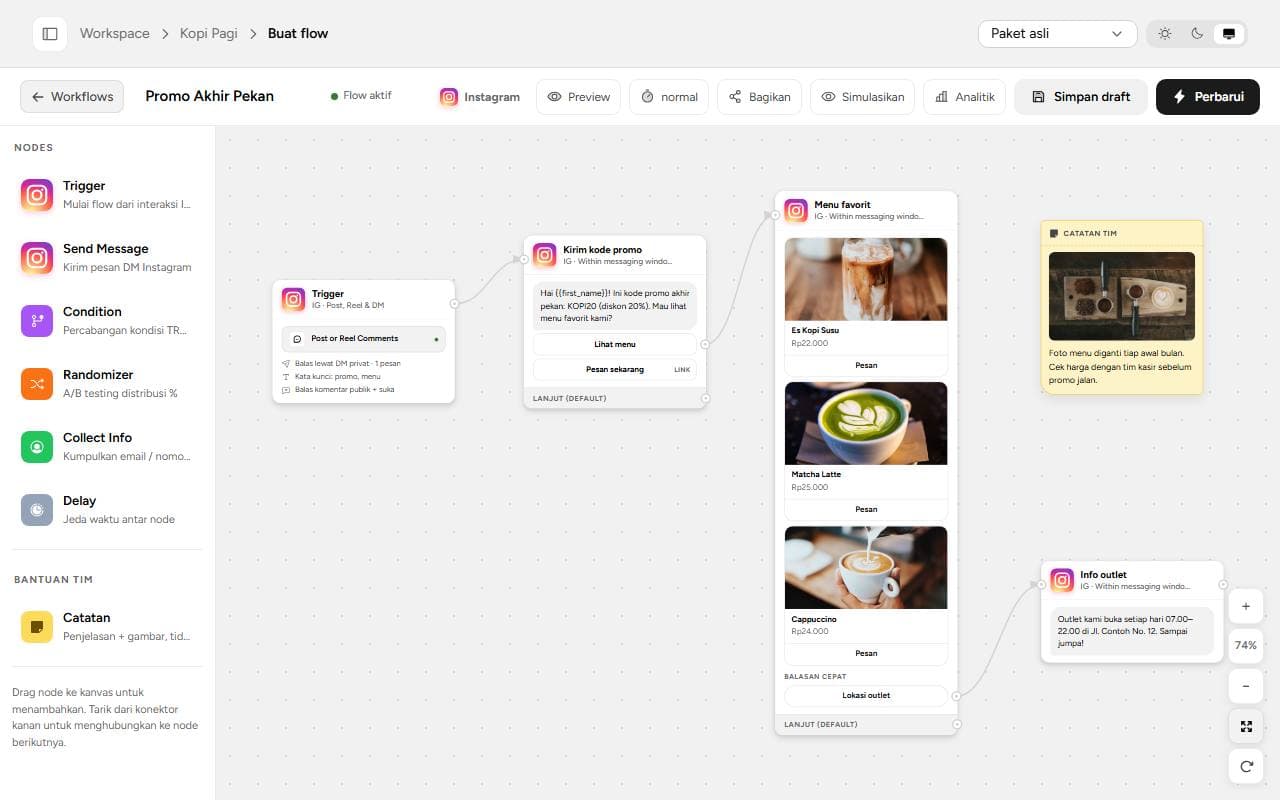
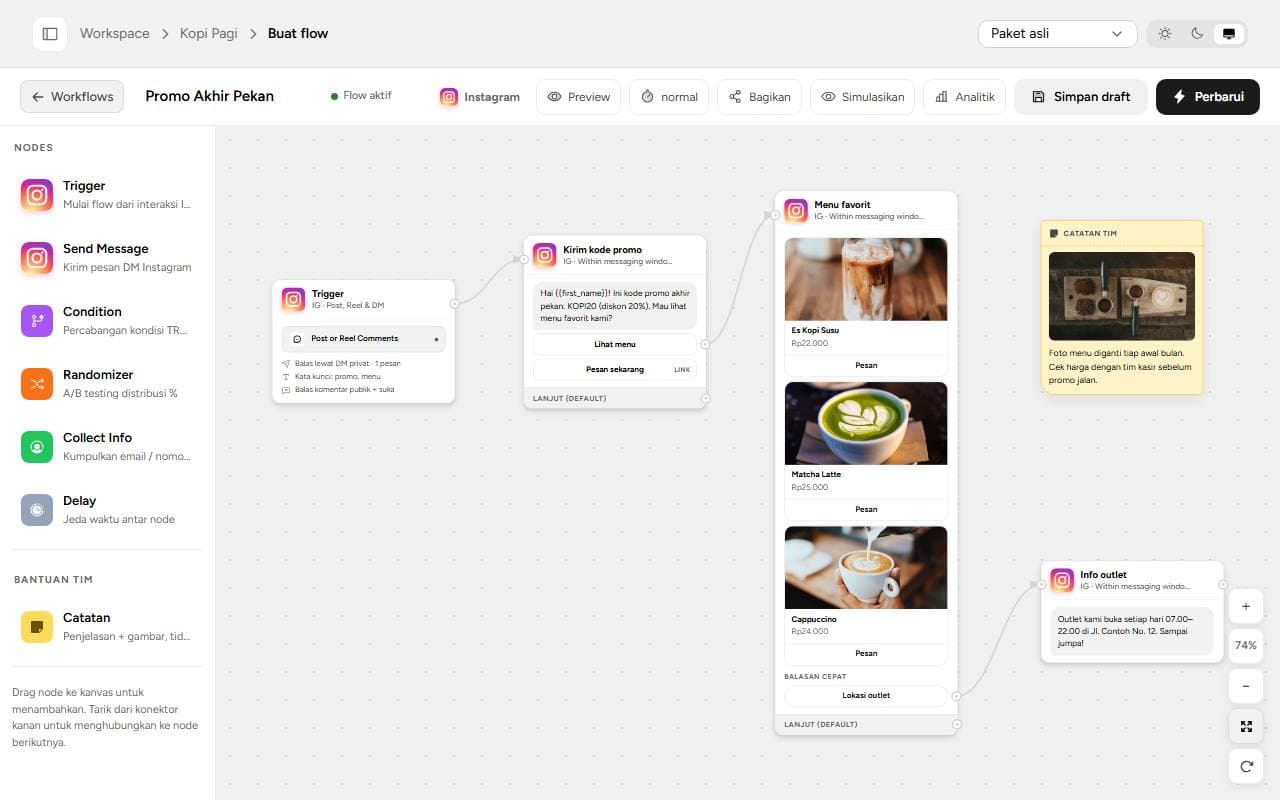
Alur selalu dimulai dari node Trigger: di sini, komentar berisi kata kunci di postingan Instagram.
Ikuti garisnya. Setiap garis menunjuk ke langkah berikutnya.
Node pesan
Node pesan menampilkan DM persis seperti yang diterima pelanggan, lengkap dengan tombolnya.
Tombol Lihat menu punya titik sambung sendiri. Kalau pelanggan mengetuknya, alur lanjut ke node yang ditunjuk garis.
Catatan tim
Kotak kuning adalah Catatan. Isinya penjelasan untuk tim, boleh dengan gambar.
Catatan tidak tersambung garis, jadi tidak pernah dikirim ke pelanggan.
Pengaturan node
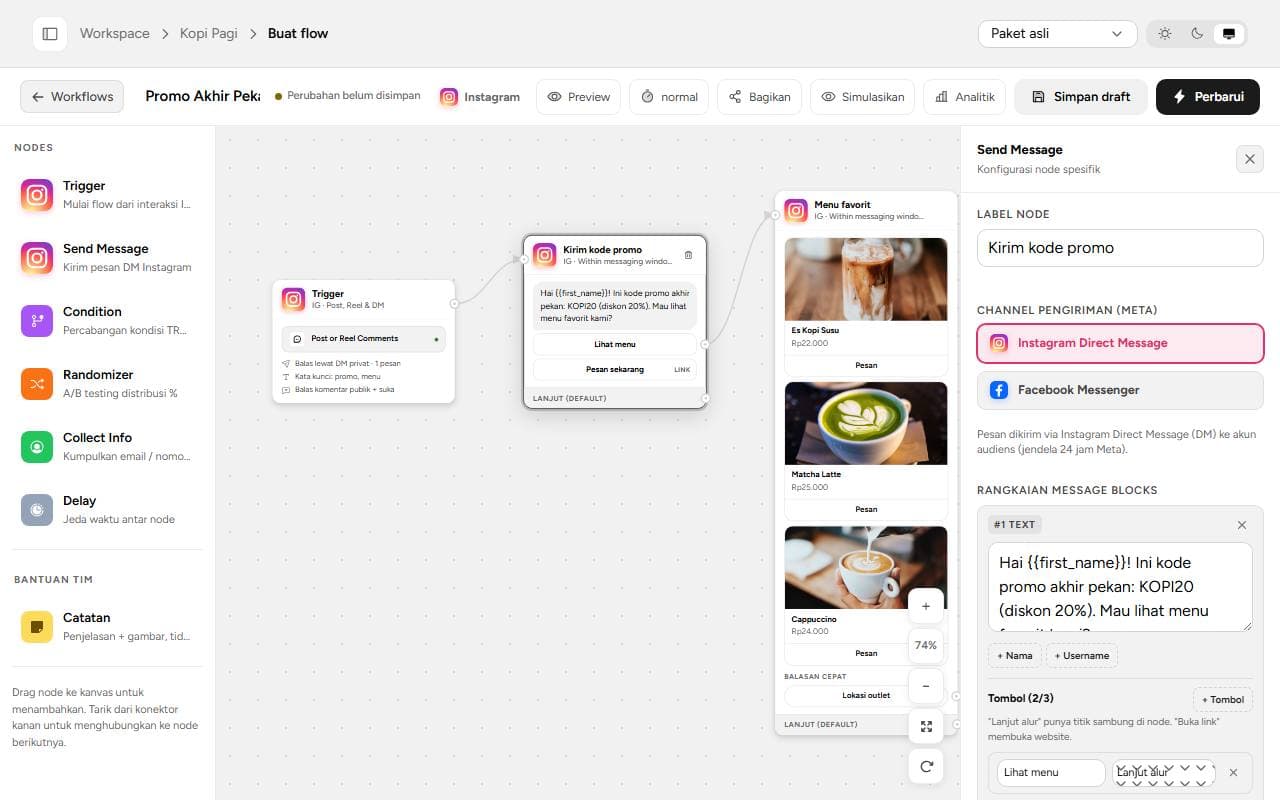
Klik sebuah node untuk membuka pengaturannya di panel kanan: isi pesan, tombol, dan balasan cepat.
Coba di Preview
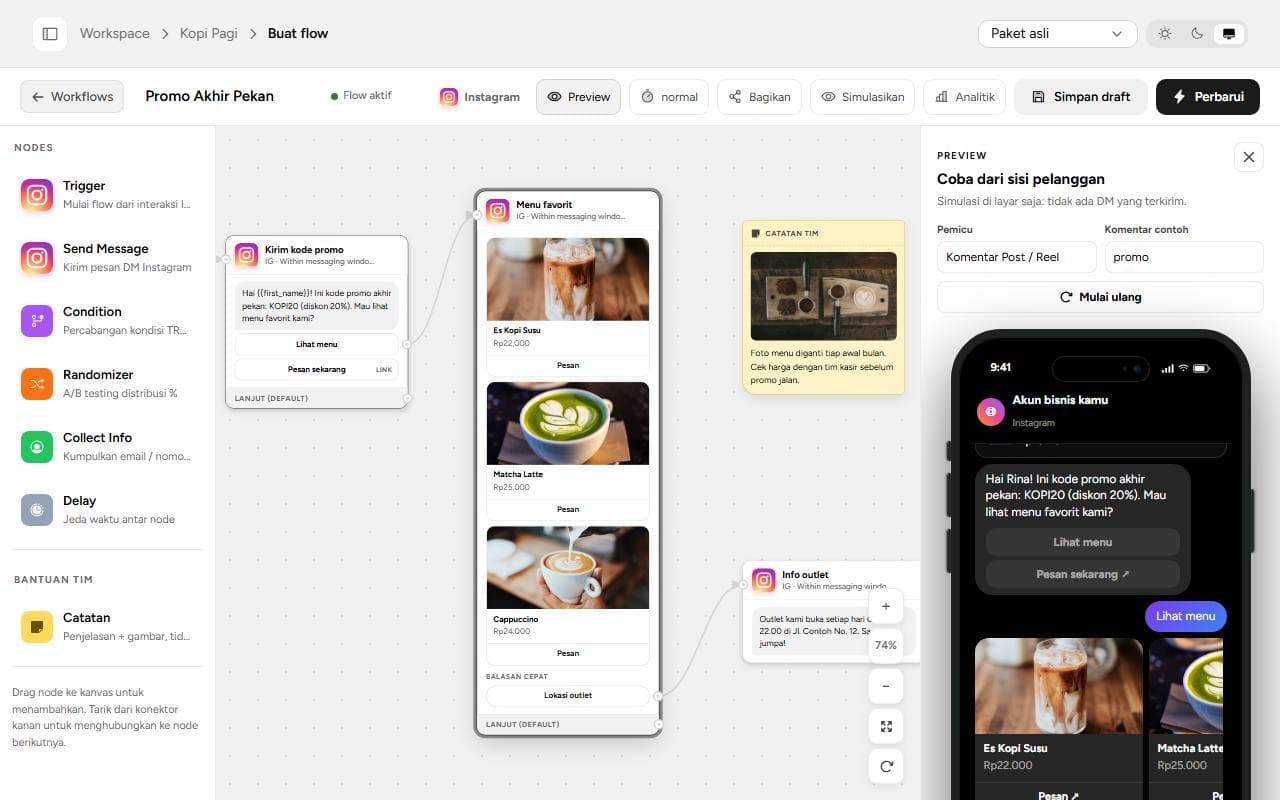
Preview memutar percakapan dari sisi pelanggan. Ketuk tombolnya dan lihat node yang aktif ikut menyala di canvas.
Kalau isinya sudah sesuai, kamu siap membuat workflow sendiri.
Coba langsung di workspace kamu
Buka menu Flow Builder di Nyautin dan ikuti langkah yang sama.